手柄使用教程
Aurora 默认使用手柄作为输入设备。用户可以通过手柄进行控制指令输入和系统状态切换。
本教程将指导您如何在 Aurora 系统中设置和使用手柄。
手柄初始设置
-
将您的手柄连接到计算机。Aurora 使用 Linux 内置驱动
joystick.h读取用户的手柄数据。要验证设备是否已正确加载到系统中,请在终端运行以下命令:ls /dev/input您应能看到名为
js0的设备文件。Aurora 就是通过该设备文件读取手柄数据的。 -
启动 Aurora 并检查日志输出。如果未看到以下错误信息,则说明手柄已成功连接到 Aurora:
[error] joystick init fail
[error]         task enter failed:   JoyStickTask
如果出现上述错误信息,请尝试重新进行初始设置流程。
手柄键位介绍
目前Aurora SDK可支持X-Box和PlayStation这两种构型。本文以X-Box构型的手柄为模板,介绍手柄的各个按键。
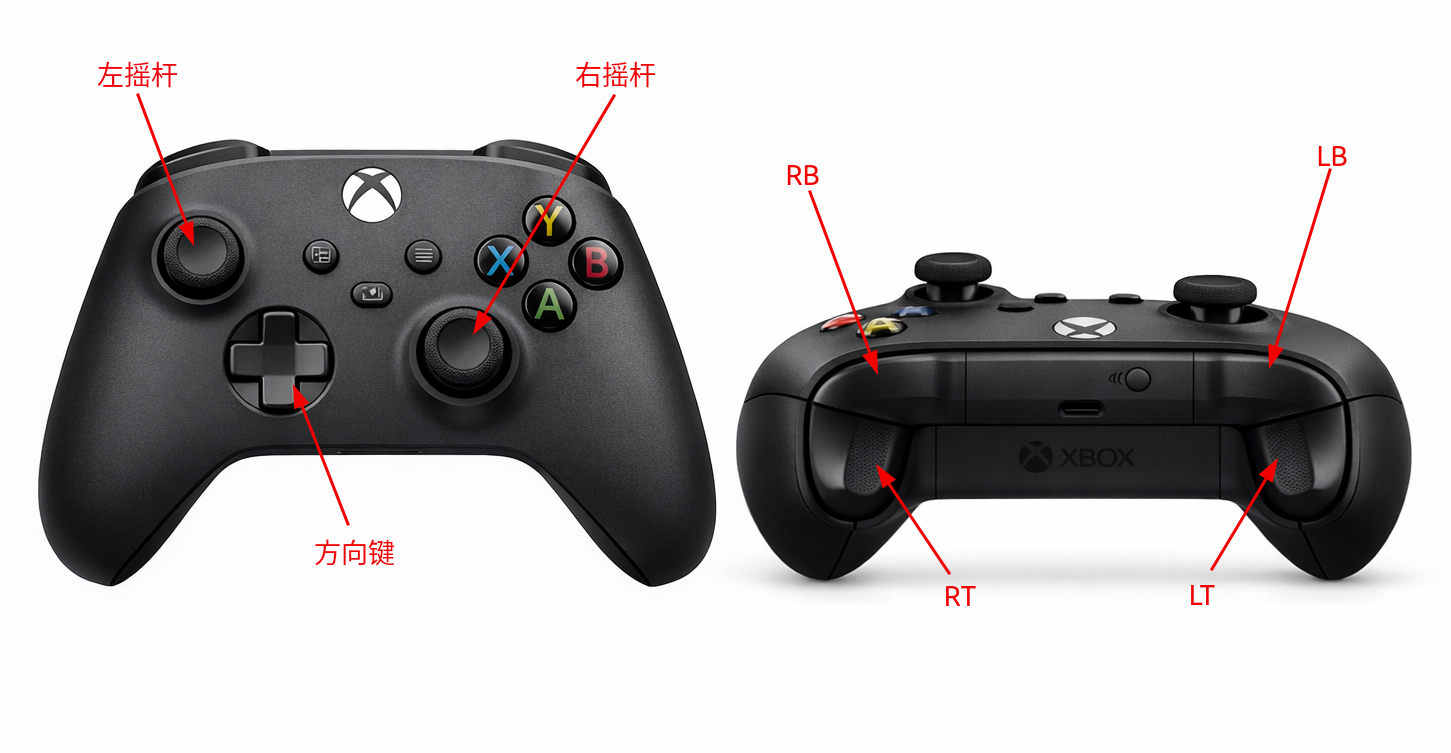
Aurora 中的手柄使用
手柄在 Aurora 中主要有两个功能:切换Aurora状态和在特定状态下输入控制指令。
状态切换
在 Aurora 中,每个 FSM(有限状态机)状态都对应特定的按键组合。下表展示了各 FSM 状态的手柄按键映射:
| 状态名称 | 手柄映射 | 链接 |
|---|---|---|
| Default | LB+RB | 默认状态 |
| Security Protection | LT+RT | 安全保护状态 |
| Joint Stand | LB+A | 关节直立状态 |
| PdStand | LB+B | Pd站立状态 |
| RL Locomotion | RB+A | RL行走状态 |
控制指令输入
在Pd站立以及RL行走状态下,手柄可以用来输入控制指令。
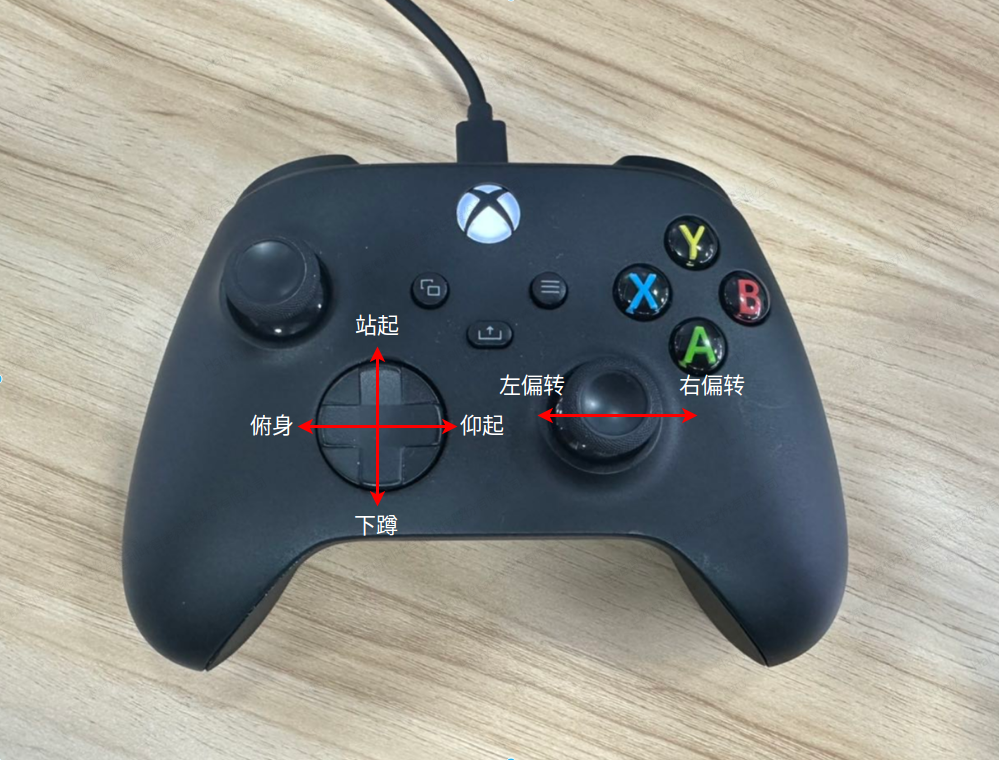
Pd站立
机器人进入Pd站立后,使用手柄上的方向键来控制机器人的站姿。
- 按
上或下方向键来控制机器人基座的高度。 - 按
左或右方向键来控制机器人基座的俯仰角。 - 按右摇杆的
左或右来控制机器人基座的偏航角。
RL行走
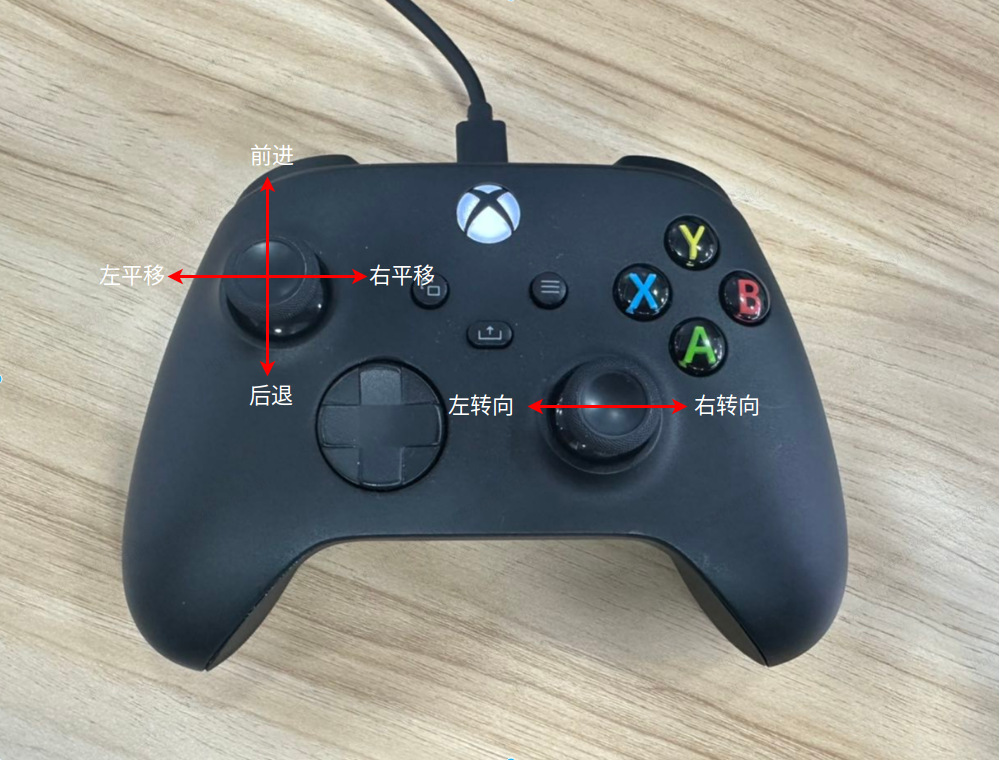
机器人进入RL行走后,使用手柄上的左右摇杆来控制机器人的行走速度。
- 左摇杆垂直轴:向前和向后移动
- 左摇杆水平轴:向左和向右移动
- 右摇杆水平轴:向左和向右转
机器人进入RL行走后,使用手柄上的方向键来控制机器人的站姿。
- 按
上或下方向键来控制机器人的高度。 - 按
左或右方向键来控制机器人的俯仰角。
