快速开始(真实机器人)
本文介绍了使用fourier aurora sdk控制机器人的快速流程。
登录系统
本地登录
给机器人胸部机器人连接显示器和键盘鼠标,开机后进入系统桌面,用户信息如下:
用户名: 小写的机器人名称(如 gr301aa0015)
初始密码: fftai2015
远程登录
用户可以通过SSH远程访问机器人胸部计算机
- 有线连接:使用网线连接机器人与外部PC后,需对PC端以太网IPv4地址进行如下配置: 将IP地址设置为:192.168.137.X (其中X为自定义数字,但需要避免与电机等设备的IP冲突) 子网掩码为:255.255.255.0 网关设置为:192.168.137.1
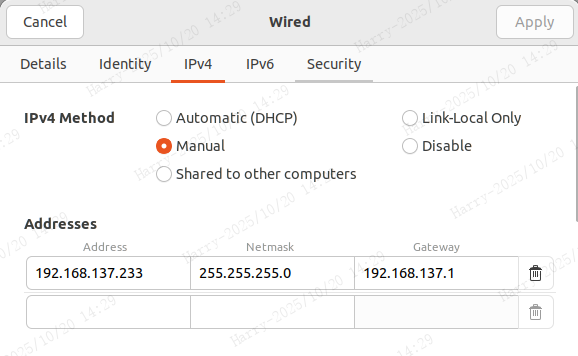
在命令行中输入以下指令进行ssh登录,例如对于产品编号GR301AA0015的机器人,ssh指令为:
ssh gr301aa0015@192.168.137.220
初始密码为:fftai2015
- 无线连接: 外部PC需要先连接机器人Wi-Fi,Wi-Fi名称形式如GR301AA0015_5G或者GR301AA0015_2.4G,Wi-Fi密码为:fftai,2015 连接机器人Wi-Fi后,通过ssh服务登录机器人,登录方式与有线连接的登录方式一致。
安装Aurora服务
Aurora安装详见安装教程
下载Fourier Aurora SDK
运行以下指令:
git clone https://github.com/FFTAI/fourier_aurora_sdk.git
启动容器
您可以在仓库的根目录下的终端中运行以下命令来启动容器,如果有必要,请修改docker_run.bash中的docker镜像。您可能需要使用(sudo) docker images命令来检查系统上可用的docker镜像。
(sudo) bash docker_run.bash
注意:请确保您拥有正确的docker镜像,具体请参阅安装指南。
运行Aurora前的准备
要控制真实机器人,请确保满足以下先决条件:
- 执行器版本兼容。
- 执行器处于开机状态(紫色灯慢闪)。
- 网络通信良好(所有执行器IP可ping通)。
- 机器人处于中性悬挂状态。
启动Aurora
运行Aurora前,需要确定启动的配置项,配置文件位于config/config.yaml
Config:
  RobotName: gr2 # gr1 / gr2 / gr3
  HardwareType: null
  RunType: 0 # 0 run simulator / 1 control real robot
  UseJoyStick: true # use as default
  DomainID: 123 # use as default
- RobotName: 机器人的机型,这里应选
gr3 - HardwareType: 根据硬件类型选择相应的硬件版本
- RunType: 运行模式,
0表示在仿真器中运行,1表示控制真实机器人。这里应选1 - UseJoyStick: 是否使用手柄控制,
true表示启用,false表示禁用。由于接下来需要进行手柄控制的展示,应选true - DomainID: DDS通信的域ID,用于在同一网络环境中区分不同的通信域。默认值为
123,多机协同时可修改为不同值避免冲突
确认好配置文件后,运行以下命令启动Aurora
AuroraCore --config <path_to_your_config_file>
如果程序运行成功,终端中将出现以下消息:
[info] FSM state run, enter "Default" mode by default
此消息表示自检通过(真实机器人)且Aurora程序已准备好运行任务。
控制机器人
1. 使用摇杆控制机器人
在启动Aurora后,按手柄键位LB + B, 终端显示由“default”状态切换到“Pdstand”状态,机器人在悬挂状态下双脚弯曲,进入站立的姿势。
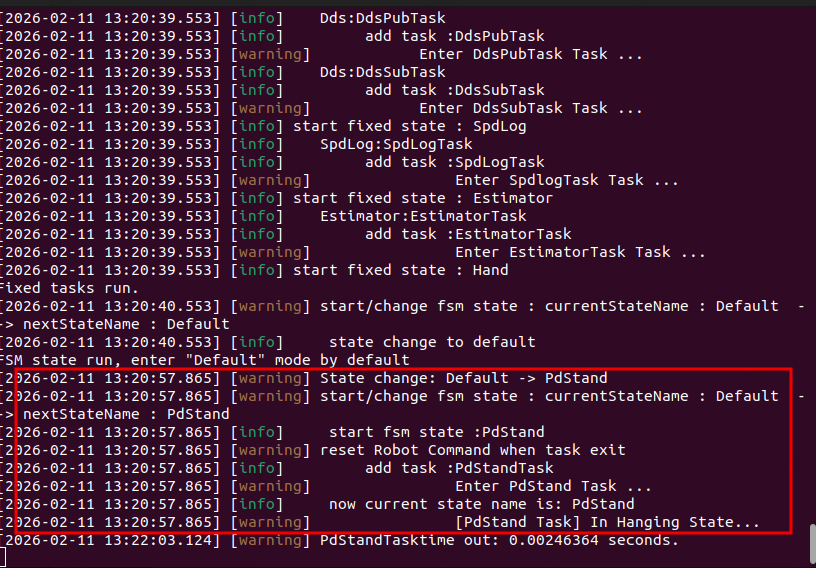
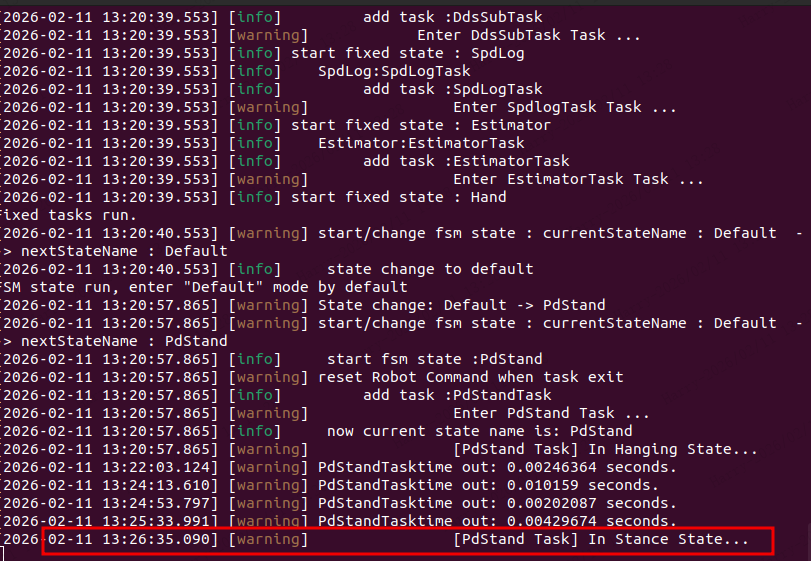
将机器人从支架上竖直放置在地面上,机器人开始站立。
按手柄键位RB + A,终端显示由Pdstand状态切换到RLLocomotion状态,终端显示如下:
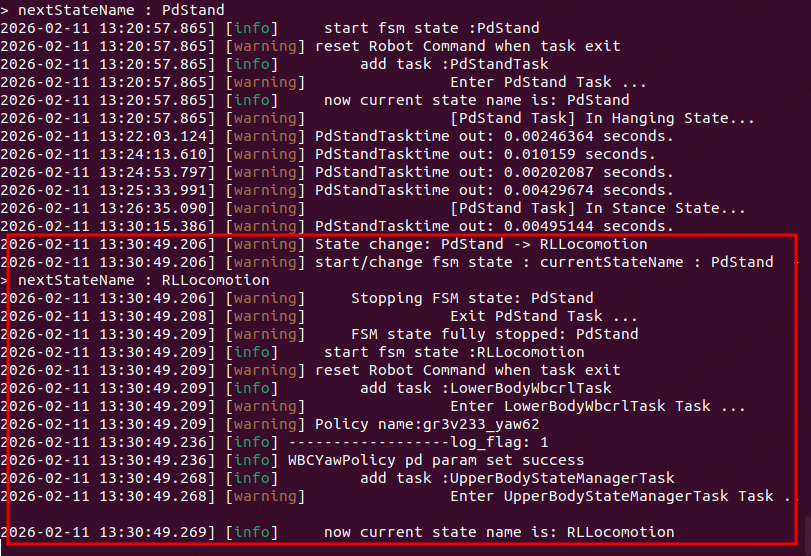
此时我们可以通过手柄的左右摇杆对机器人进行速度控制,向前推动左摇杆垂直轴,机器人开始向前行走,至此,您已经成功使用手柄控制机器人在仿真环境中站立和行走。本教程仅展示站立和行走状态的部分功能,
更多状态的功能介绍请参考开发者指南
2. 使用客户端控制机器人
您也可以使用sdk提供的python客户端来控制机器人,关于客户端的使用介绍,可参考客户端使用介绍
安装客户端
客户端的使用可以在镜像内或者本地python环境中进行。
另起一个终端,进入刚刚启动的镜像或者本地python环境,运行以下指令安装Aurora客户端
sudo apt install python3-pip
pip install fourier-aurora-client
⚠️ 注意:
如若使用python环境,python版本需要大于或等于3.9
运行demo_quick_start
进入装有fourier-aurora-client的镜像或者虚拟环境,进入fourier aurora sdk文件目录下,运行以下指令
python3 python/example/gr3/demo_quick_start.py
运行后,终端会显示如下通信匹配的提示,如下
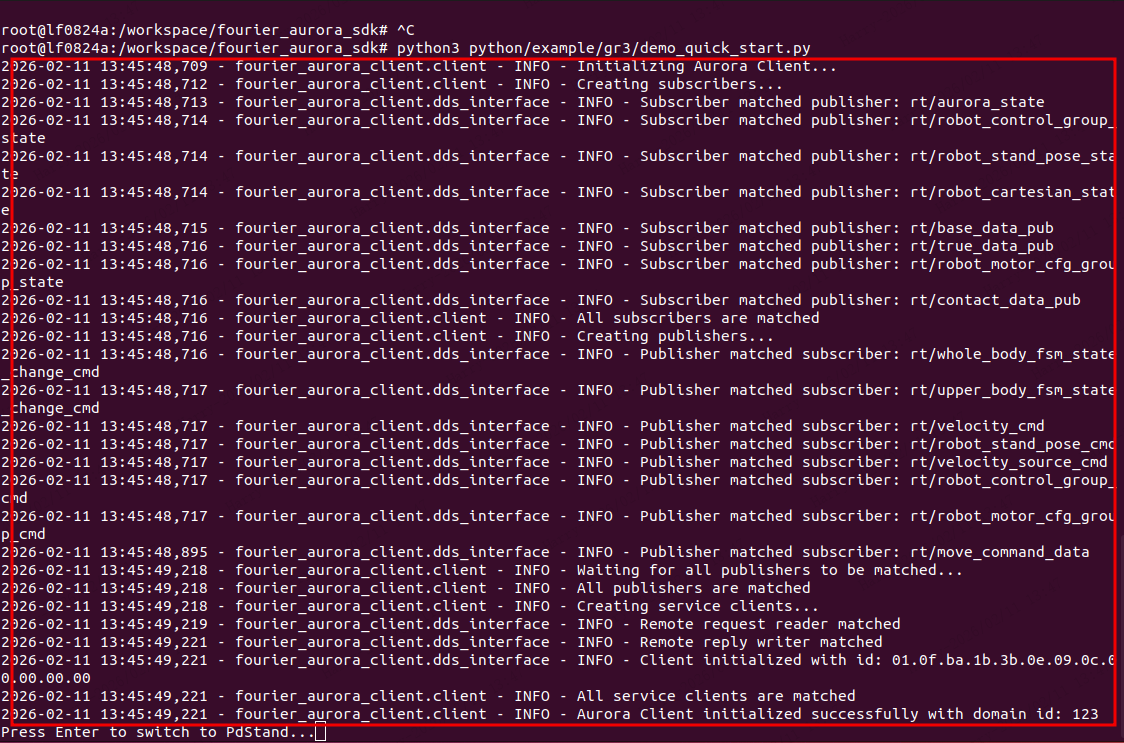
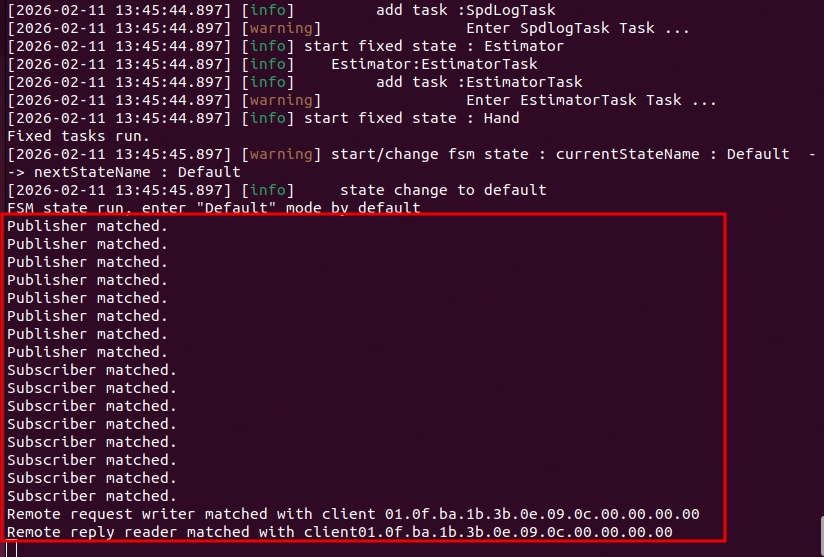
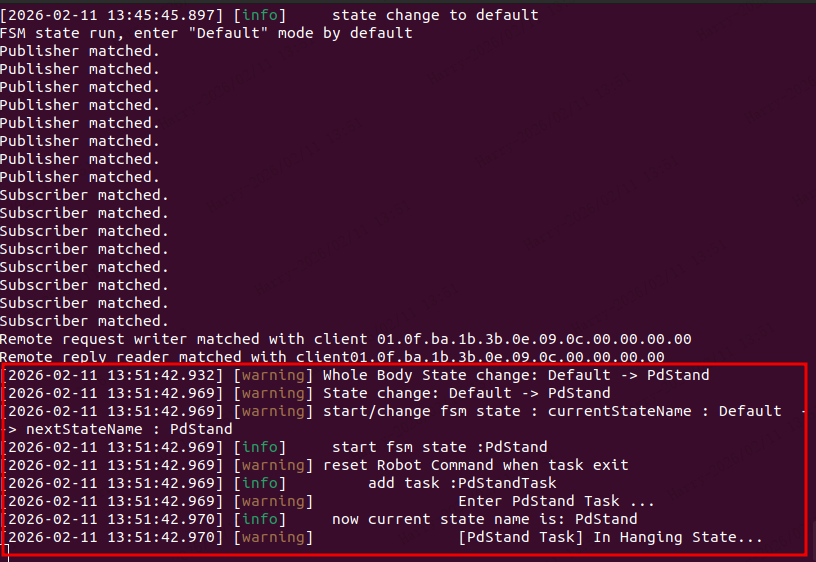
根据客户端启动终端的提示 "Press Enter to switch to PdStand...",按下Enter键,Aurora启动终端显示由“default”状态切换到“Pdstand”状态,机器人在悬挂状态下双脚弯曲,进入站立的姿势。
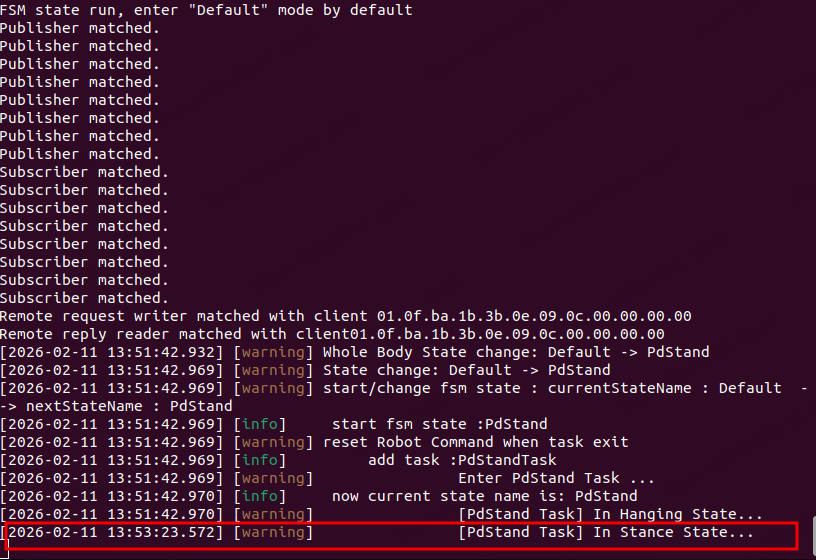
将机器人从支架上竖直放置在地面上,机器人开始站立。终端显示机器人处Stance State
根据客户端启动终端的提示 "Press Enter to enter walk task...", 按下Enter键,Aurora终端显示由“Pdstand”状态切换到“RLLocomotion”状态,
根据客户端启动终端的提示 "Press Enter to walk...",按下Enter键,调用set_velocity函数,给Aurora服务发送前进速度0.2m/s的指令,机器人开始行走
至此,您已经成功使用客户端控制机器人在仿真环境中站立和行走。本教程仅展示站立和行走状态的部分功能, 更多状态的功能介绍请参考开发者指南