启动机器人程序
本文主要介绍如何通过掌机开启机器人控制程序,为确保掌机操作安全,请确保机器人已正常开机、急停功能处于关闭状态且执行器已上电,同时将机器人悬挂于保护支架上并保持其双脚离地。
连接机器人
方式一
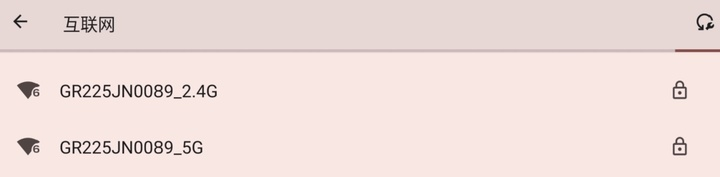
- 连接机器人Wi-Fi:打开掌机,进入“设置”->"网络和互联网",搜索机器人提供的网络并连接,Wi-Fi名称形如GR225JN0089_5G或GR225JN0089_2.4G,Wi-Fi密码为fftai,2015
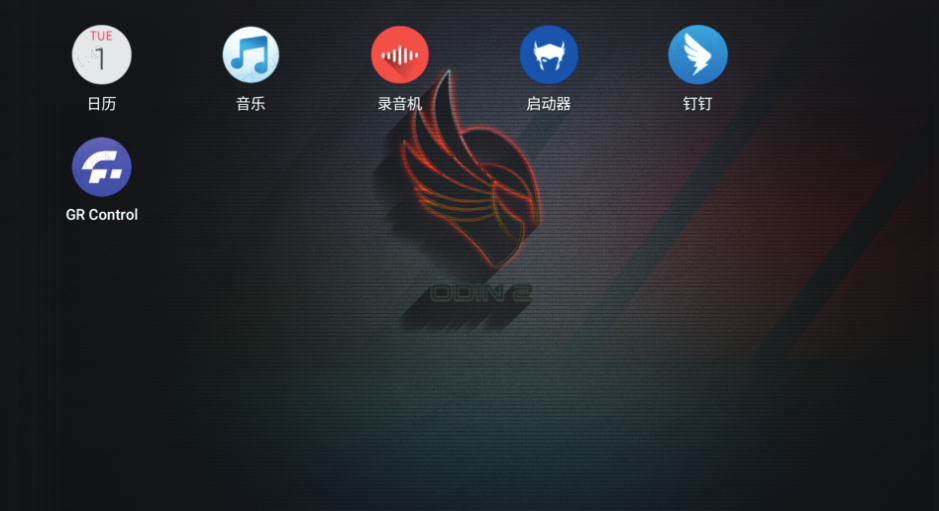
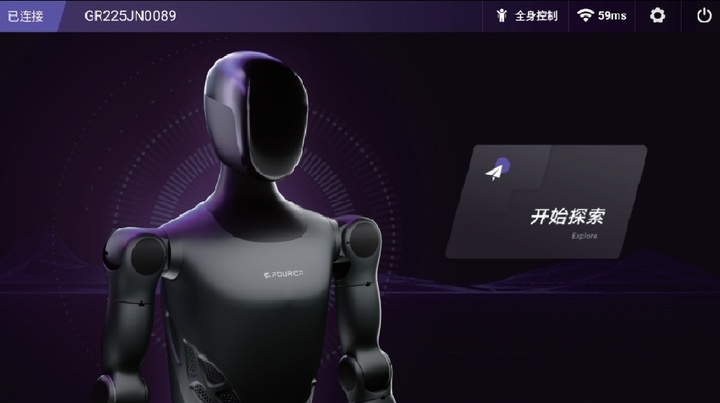
- 在掌机上点击“GR Control” APP,掌机会自动连接机器人,并直接进入如下图所示的“首页”
方式二
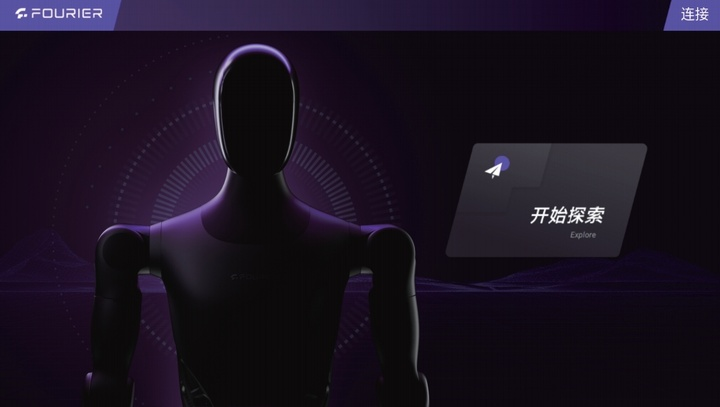
- 打开掌机后,找到并打开“GR Control” APP,打开APP后,会出现如下界面,点击“连接”,进入机器人“连接管理”
- 进入“连接管理”后,点击“+号卡片”可手动添加机器人卡片
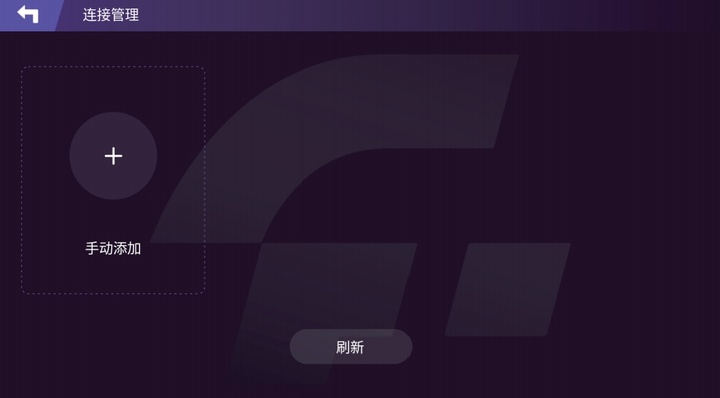
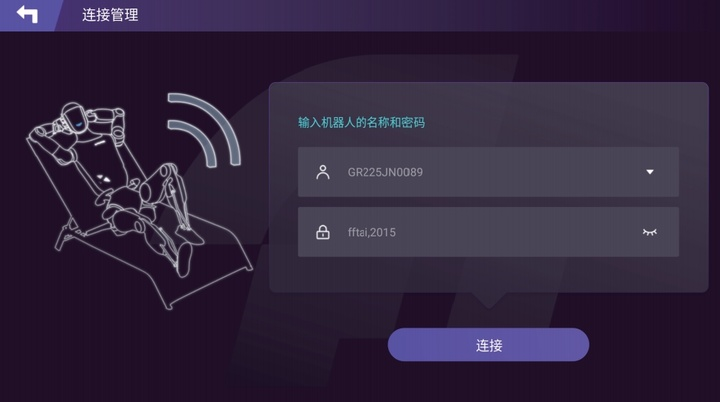
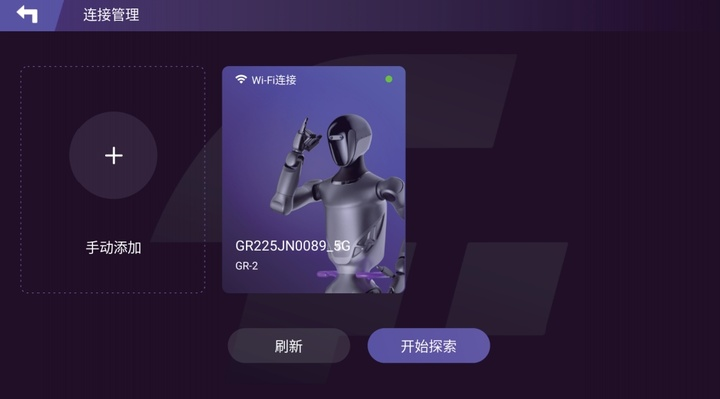
- 接着输入机器人的名称和密码添加机器人卡片,机器人名称为机器人的产品编号,形如GR225JN0089,密码为:fftai,2015。机器人卡片添加成功后,卡片高亮表示当前机器人处于"已连接"状态,点击"刷新"可刷新当前机器人连接状态。(机器人连接成功后,掌机会自动连接机器人Wi-Fi)
启动机器人控制程序
- 连接机器人后,可在首页点击“开始操控”,启动机器人控制程序
- 机器人连接成功后,也可在机器人“连接管理”界面,选择目标机器人卡片,点击“开始操控”启动机器人控制程序
⚠️ 注意:
启动机器人控制程序前,需要先解除机器人急停功能,确保执行器已上电。